【Windows 11完全対応】DockerでFlutter開発環境構築!初心者でも安心の超詳細ガイド
目次
なぜDockerを使うのがおすすめなのか
Dockerは、アプリ開発を劇的に楽にするツールです。そのメリットを詳しく見ていきましょう。
環境構築の手間を大幅削減
- 従来の環境構築では、OSに様々なソフトウェアやライブラリをインストールする必要があり、バージョン違いや依存関係のエラーに悩まされることがよくありました。
- Dockerを使えば、必要なものがすべてパッケージ化されたDockerイメージをダウンロードするだけで、あっという間に開発環境が整います。まるでレゴブロックのように、必要なパーツを組み合わせるだけで完成するイメージです。
どんなOSでも同じ環境で開発が可能
- Windows、macOS、Linuxなど、どのOSを使っている場合でも、同じDockerイメージを使って開発できます。
- チームで開発する場合でも、全員が同じ環境で作業できるので、環境の違いによるトラブルを心配する必要はありません。
クリーンな環境を維持できる
- Dockerは、プロジェクトごとに独立したコンテナと呼ばれる環境を提供します。
- あるプロジェクトで特定のライブラリをインストールしても、他のプロジェクトに影響を与えることはありません。システム全体をクリーンに保ちながら、複数のプロジェクトを同時進行できます。
Dockerとは?
Dockerは、コンテナと呼ばれる仮想化技術を使って、アプリケーションの実行環境をパッケージ化
するツールです。
まるでコンテナ船が様々な荷物を運ぶように、Dockerコンテナはアプリケーションに必要なソフトウェア、ライブラリ、設定ファイルなどをまとめて運びます。
これにより、アプリケーションどこでも同じように実行できるようになり、開発効率や移植性が大幅に向上します。
Flutterとは?

Flutterは、Googleが開発したクロスプラットフォームのモバイルアプリ開発フレームワークです。
従来、iOSアプリとAndroidアプリを開発するには、それぞれ別の言語やツールを使用する必要がありました。
しかし、Flutterを使えば、単一のコードベースで両方のプラットフォームに対応するアプリを開発できます。
つまり、開発コストを削減し、OSに依存しないアプリを開発する事ができるのです。
【実践編】Flutter開発環境をDockerで構築しよう
前置きはここまでにし、いよいよFlutter開発環境を構築していきます。
※スマホのエミュレータ/シミュレータや実機は別途用意してください。
手順1:Docker Desktop for Windowsをインストール
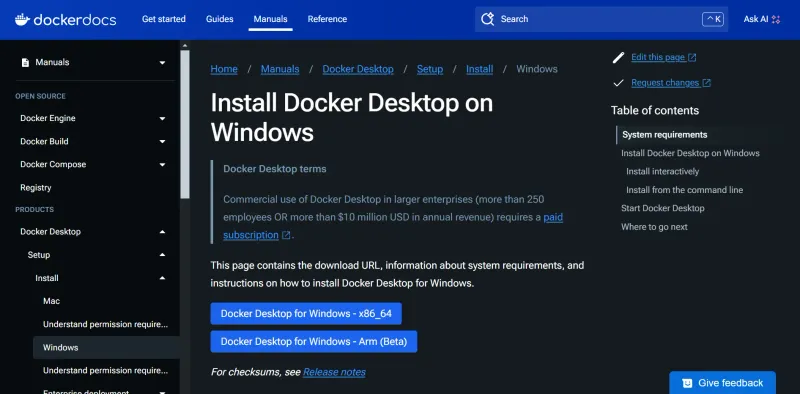
まずは、Dockerの公式ウェブサイトからDocker Desktop for Windowsをダウンロードし、インストールしましょう。
ダウンロードが完了したら、インストーラーを起動し、画面の指示に従ってインストールを進めてください。
インストールが完了したら、Docker Desktopを起動します。
手順2:PowerShellを管理者権限で起動
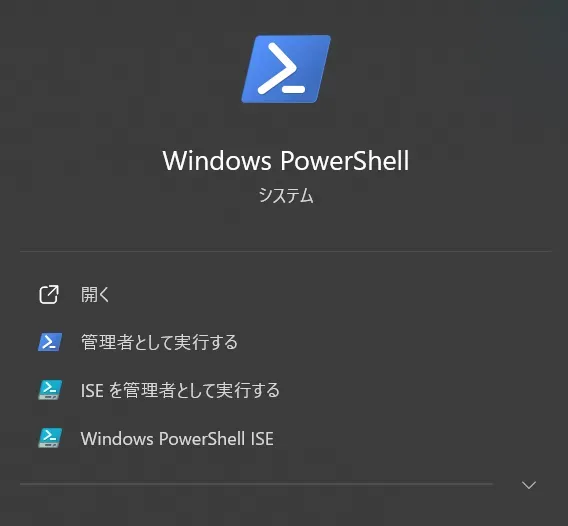
Windowsのスタートメニューから「PowerShell」を検索し、右クリックして「管理者として実行」を選択します。
手順3:Dockerイメージをpull
PowerShellで以下のコマンドを実行し、FlutterのDockerイメージをpullします。
docker pull cirrusci/flutter
このコマンドは、Docker Hubと呼ばれるDockerイメージのレジストリから、Flutterの開発環境が含まれたイメージをダウンロードします。
ダウンロードには少し時間がかかる場合があります。

※画像上では既にダウンロードしているため最新の状態と表示されています。
手順4:コンテナを作成
以下のコマンドを実行し、Flutter開発環境用のコンテナを作成します。
docker run -it -v ${PWD}:/app -w /app --name my_flutter_app cirrusci/flutterこのコマンドは、先ほどダウンロードしたDockerイメージからコンテナを作成し、起動します。
各オプションの意味は以下の通りです。
- -it:対話モードでコンテナを実行します。これにより、コンテナ内でコマンドを実行したり、結果を確認したりできます。
- -v ${PWD}:/app:カレントディレクトリ(現在作業しているフォルダ)をコンテナ内の/appディレクトリにマウントします。これにより、ホストマシン(Windows 11)のファイルにコンテナからアクセスできるようになります。
- -w /app:コンテナ内の作業ディレクトリを/appに設定します。
- --name my_flutter_app:コンテナにmy_flutter_appという名前を付けます。

※画像の/app#の部分からコンテナ内に接続されています。
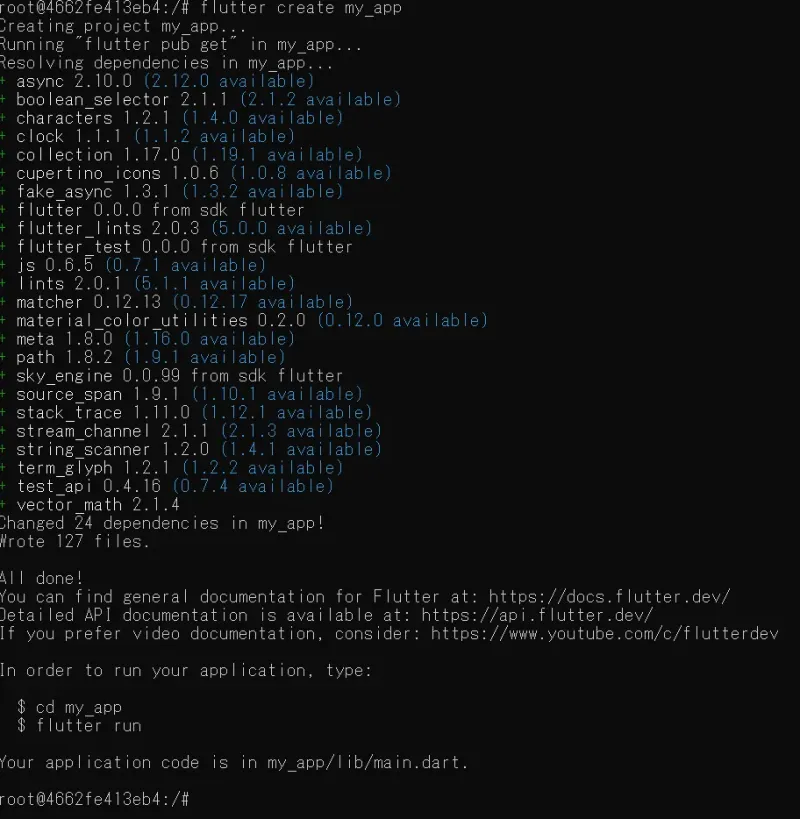
手順5:Flutterプロジェクトを作成
コンテナ内では以下のコマンドを実行し、Flutterプロジェクトを作成します。
flutter create my_app
このコマンドは、my_appという名前の新しいFlutterプロジェクトを作成します。
手順6:アプリを実行
以下のコマンドを実行し、作成したアプリを実行します。
cd my_app
flutter run
このコマンドでは、Flutterアプリをビルドし、接続されているデバイスまたはエミュレータで実行します。
もし、AndroidエミュレータやiOSシミュレータが起動していない場合は、別途起動する必要があります。
備考
下記のスペックPC上でコンテナ(Flutter+エミュレータ)を動かそうとすると処理にPCが耐えきれなくなりクラッシュするので、同等かそれ以下のスペックPCでFlutter開発を行う場合はエミュレータのみローカルホストOS上での起動や実機の利用などで工夫する必要があります。
| プロセッサ | AMD Ryzen 5 PRO 7530U with Radeon Graphics 2.00 GHz |
|---|---|
| 実装 RAM | 16.0 GB (14.8 GB 使用可能) |
| システムの種類 | Windows11 64 ビット オペレーティング システム、x64 ベース プロセッサ |
まとめ
この記事では、Dockerを使ってWindows 11にFlutter開発環境を構築する方法を、ステップバイステップで解説しました。
Dockerを使えば、複雑な設定や依存関係に悩まされることなく、簡単にFlutter開発環境を構築できます。
ぜひこの記事を参考に、Flutterでのアプリ開発に挑戦してみてください。