会議が終わると、議事録AIが瞬時に美しい要約を作成してくれる。素晴らしい体験ですが、その直後にこんな作業をしていませんか?
要約テキストの中から「誰が・いつまでに・何をするか」を目視で探し出し、タスク管理ツールやCRM(顧客管理システム)の該当項目へ一つひとつコピー&ペーストしていく……。
せっかくAIを導入して文字起こしや要約を自動化しても、後続のシステムへつなぐ部分がアナログなままでは、業務全体のスピードは劇的には上がりません。この「コピペのための10分間」こそが、デジタルトランスフォーメーション(DX)の隠れたボトルネックになりがちです。
本記事では、議事録AIの出力を起点として、Make、Zapier、n8nなどのノーコードツール(iPaaS)を使い、タスクや顧客情報を自動で指定のツールへ投入する実践的なアプローチを紐解いていきます。コードを書けない業務担当者でも、仕組みを理解すれば十分に構築可能な内容です。
セットアップの目的:『読む議事録』から『動くワークフロー』への転換
自動化の具体的な手順に入る前に、なぜこの仕組みが必要なのか、その本質的な価値を整理しておきましょう。
なぜ「要約」だけでは不十分なのか
議事録AIの多くは、人間が「読む」ために最適化された自然言語で結果を出力します。しかし、システムという観点から見ると、ただの長い文字列に過ぎません。
タスク管理ツールやCRMは、「期限は日付データ」「担当者はユーザーID」といったように、整理されたデータ(構造化データ)を求めています。この「人間向けのテキスト」と「システム向けのデータ」のギャップを埋める作業を人間が担っている限り、業務のサイロ化(情報が特定のツール内に閉じこもってしまう状態)は解消されません。
自動投入によって解消される3つの業務ロス
議事録とタスク管理を直接連携させることで、主に以下の3つのロスを物理的にゼロにすることができます。
- 転記ミスの排除: 日付の勘違いや、担当者の割り当てミスといったヒューマンエラーを防ぎます。
- タイムラグの解消: 会議終了と同時にタスクが発行されるため、「議事録担当者がタスクを登録するまで他のメンバーが動けない」という待ち時間が消滅します。
- ネクストアクションの埋没防止: 議事録ツールの奥深くにタスクが埋もれ、次回の会議で「あれ、どうなりましたっけ?」と確認する無駄な時間を削減します。
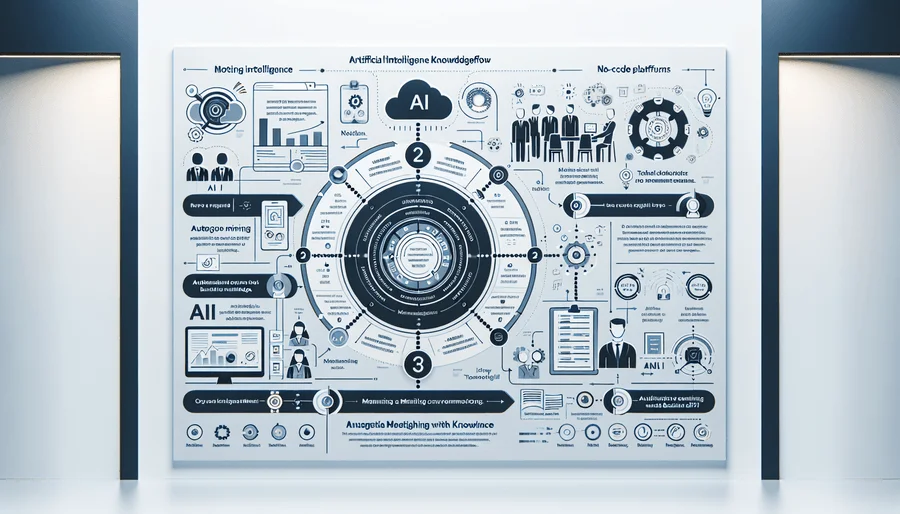
本ガイドで構築する自動化の全体像
今回構築するワークフローの全体像は非常にシンプルです。
- トリガー: 会議が終了し、議事録AIがテキストを生成する
- データ整形: AI(DifyなどのLLMプラットフォームや、議事録AI内蔵のプロンプト機能)が、システムが読み取れる形式(JSON形式)でタスクを抽出する
- 中継ぎ: iPaaS(Make、Zapier、n8n等)がデータを受け取り、投入先の要件に合わせて変換する
- アクション: NotionやCRM、Slackなどへ自動でデータが書き込まれる
この流れを意識しながら、具体的なステップへ進みましょう。
事前準備:連携に必要な「3つの神器」と権限確認
いきなりツールを触り始める前に、環境の確認が不可欠です。特にB2B環境では、技術的な問題よりも「権限の壁」にぶつかるケースが珍しくありません。
利用する議事録AIツールのAPI公開状況を確認する
まず、現在利用している議事録AIが「外部システムへのデータ送信(WebhookやAPI)」に対応しているかを確認してください。
多くのSaaS型ツールでは、無料プランや下位プランではAPI連携機能が制限されており、エンタープライズプラン等でのみ開放されているケースがあります。最新の機能や料金体系については、必ず各ツールの公式サイトや公式ドキュメントを参照してください。
iPaaS(Make/Zapier等)またはWebhookの準備
データを中継する「ハブ」となるノーコードツール(iPaaS)を用意します。
- Zapier: 最も知名度が高く、連携できるアプリ数が豊富。直感的な操作が可能。
- Make: 複雑な条件分岐やデータのループ処理が得意。視覚的にフローを構築しやすい。
- n8n: オープンソースベースで提供されており、自社サーバーに構築(セルフホスト)すればランニングコストを抑えやすい。
自社の予算や、すでに社内で導入されているツールがないか確認してみましょう。
投入先(Notion/Slack/HubSpot等)の管理者権限の確保
データを受け取る側のツールでも、API経由でデータを書き込むための権限(インテグレーションの追加やアプリのインストール権限)が必要です。
企業のセキュリティポリシーによっては、「外部アプリの連携は情シス部門の承認が必須」となっているケースが多々あります。事前に「どのツールから、どのようなデータを、どこへ流し込むのか」を情シス担当者へ共有し、セキュリティポリシーに抵触しないか確認しておくことを強くおすすめします。
ステップ1:AIプロンプトの最適化(構造化データ出力の設定)
ここが、自動化の成否を分ける最重要ポイントです。後続のiPaaSがエラーを起こさず処理できるよう、AIの出力をコントロールするプロンプト(指示文)を設計します。
「要約」ではなく「JSON形式」を意識した抽出指示
システム同士の会話において、最も標準的に使われるデータ形式が「JSON(ジェイソン)」です。AIに対して、単に「タスクを箇条書きにして」と指示するのではなく、「以下のJSONスキーマに従って出力してください」と明確に制約をかけます。
タスク名、期限、担当者を分離して抽出するテクニック
DifyなどのLLM構築ツールや、プロンプトをカスタマイズできる環境がある場合、以下のような指示を与えます。
以下の議事録テキストから、ネクストアクション(タスク)を抽出し、指定されたJSONフォーマットのみで出力してください。

【出力フォーマット】
{
  "tasks": [
    {
      "task_name": "タスクの具体的な内容",
      "assignee": "担当者の氏名(不明な場合は'未定')",
      "deadline": "YYYY-MM-DD形式の日付(不明な場合は'未定')"
    }
  ]
}
このように項目を分離させることで、後でNotionの「担当者プロパティ」や「期限プロパティ」に直接データを流し込むことが可能になります。
不要な枕詞を排除し、システムが処理しやすい出力を得る方法
AIは親切心から「はい、わかりました。抽出したタスクは以下の通りです」といったテキストをJSONの前後に付け加えてしまうことがあります(ハルシネーションの一種)。これが混ざると、iPaaS側でJSONデータを解析(パース)できず、エラーで止まってしまいます。
これを防ぐため、プロンプトの末尾に必ず以下のような強い制約を追記します。
- 「JSONデータのみを出力してください」
- 「挨拶、説明、マークダウンのコードブロック(```json など)は一切含めないでください」
最新のLLMモデル(OpenAIやAnthropicのモデルなど)では、「Structured Outputs(構造化出力)」という機能が提供されていることもあり、これを利用すると100%確実なJSON出力が保証されるため、公式ドキュメントを確認して活用することをおすすめします。
ステップ2:iPaaSを用いた連携ルートの構築
AIから綺麗なJSONデータが出力されるようになったら、次はそのデータを運ぶパイプラインを構築します。
トリガーの設定:議事録の生成完了を検知する
MakeやZapierの最初のステップ(トリガー)を設定します。
最も確実なのは「Webhook」を利用する方法です。議事録AI側で「要約が完了したら、このURL(Webhook URL)にデータを送信する」という設定を行います。
iPaaS側では「Custom Webhook」などのモジュールを配置し、飛んできたデータを受け取る窓口を作ります。
アクションの設定:データのマッピング(紐付け)手順
データを受け取ったら、JSON形式のテキストをシステムが扱える変数に変換(パース)します。Makeであれば「Parse JSON」モジュールを使用します。
その後、投入先(例:Notion)のモジュールを配置し、「Create a Database Item(データベースアイテムの作成)」などのアクションを選びます。
- Notionの「タスク名」項目 ← AIが抽出した
task_nameを割り当て - Notionの「期限」項目 ← AIが抽出した
deadlineを割り当て
このように、画面上でドラッグ&ドロップしながら線を繋いでいく作業を「マッピング」と呼びます。
フィルタリング機能で「重要な会議」のみを自動投入する
すべての議事録からタスクを抽出すると、ちょっとした雑談から生まれた「あとで共有しますね」程度の軽いアクションまでタスク化され、管理画面が溢れ返ってしまうリスクがあります。
iPaaSの機能(MakeのFilter機能など)を使って、「タスク数が1以上のときのみ処理を続ける」「特定のプロジェクト名が含まれる場合のみ実行する」といった条件分岐を設定し、本当に必要な情報だけを通過させる工夫が重要です。
ステップ3:投入先ツールでの「受け皿」設計と動作確認
データを流し込むパイプが完成したら、最後に受け取る側の設定を最適化します。
Notionデータベースのプロパティ設計
Notionなどのツール側で、受け皿となるデータベースを準備します。このとき、すべてのデータを「テキスト」プロパティで受け取るのは避けてください。
- 期限は「日付(Date)」プロパティにする
- 担当者は「セレクト(Select)」または「ユーザー(Person)」プロパティにする
- 議事録の元URLへのリンクを「URL」プロパティに格納する
このように型を厳密に定義することで、後から「期限切れのタスク一覧」や「担当者別のカンバンボード」を簡単に作成できるようになります。
Slack通知を「メンション付き」で自動送信する設定
タスクが登録されたことを担当者に知らせるため、同時にSlackへ通知を送るワークフローを組むことも効果的です。
単に「タスクが追加されました」と送るのではなく、担当者に確実に気づいてもらうためには「メンション(@ユーザー名)」をつける必要があります。
AIが抽出する担当者名は「田中」といった名前の文字列です。これをSlackのユーザーID(例:<@U12345678>)に変換するため、iPaaS内に「名前とSlack IDの変換テーブル(スプレッドシート等)」を挟むか、Slackの「ユーザーをメールアドレスで検索する」モジュールを活用すると、スムーズな通知が実現します。
テスト実行とエラーログの確認方法
一連の設定が終わったら、必ず過去の議事録データを使ってテスト実行を行います。
意図した通りにNotionにデータが入り、Slackに通知が飛ぶかを確認します。もし動かない場合は、iPaaSの実行履歴(Execution History)を確認し、どのステップでエラーが出ているか(JSONのパース失敗か、Notionの必須項目漏れか等)を特定して修正します。
トラブルシューティング:連携が止まる3つの主要因と対策
自動化は「作って終わり」ではありません。運用開始後に直面しやすい代表的なトラブルとその防衛策を専門家の視点から解説します。
APIのトークン期限切れへの対応
連携が突然止まる原因のトップは「認証エラー」です。セキュリティ上の理由から、API連携に必要なトークン(鍵)の有効期限が切れたり、連携を許可したユーザーが退職してアカウントが削除されたりすると、ワークフローは停止します。
対策として、iPaaSのエラーハンドリング機能(エラー発生時に管理者にメールやSlackで通知を送る設定)を必ず組み込んでおきましょう。ダウンタイムを最小限に抑えることができます。
AIの出力形式が崩れた際のフォールバック設定
どれだけプロンプトを作り込んでも、AIの出力は確率的なものであり、100回に1回は予期せぬフォーマットで出力されることがあります。
JSONが壊れていてパースに失敗した場合、そのままエラーで処理を終了させるのではなく、「エラー発生時は、生の議事録テキストだけをNotionのメモ欄にとりあえず放り込み、『手動で確認してください』というアラートを出す」といったフォールバック(代替処理)ルートを作っておくと、データの完全な喪失を防げます。
文字数制限(トークン制限)によるデータの欠落対策
長時間の経営会議や大規模なブレスト会議では、議事録のテキスト量が膨大になります。これをAIに一度に処理させようとすると、入力制限(コンテキストウィンドウの限界)に引っかかったり、出力が途中で切れてしまったりすることがあります。
長時間の会議が想定される場合は、議事録を意味のある塊(アジェンダごとなど)に分割してAIに処理させるか、より大容量のテキストを扱える最新のLLMモデル(各社の公式ドキュメントでトークン制限を確認してください)を選択するなどのチューニングが必要です。
次のステップ:全社展開に向けたセキュリティとROIの可視化
個人や特定のチームでの小さな成功体験を得たら、次はこの仕組みを他部署へ広げていくフェーズに入ります。
機密情報のフィルタリング設定
全社展開において最も警戒すべきは情報漏洩です。経営会議の議事録や、個人情報が含まれる面談記録などが、誤って全社公開のNotionページやSlackチャンネルに流出しないよう、厳密な制御が必要です。
会議のメタデータ(参加者や会議タグなど)を基に、「特定のタグがついている場合は連携処理をスキップする」といったセキュリティゲートをiPaaS上に構築することが、PマークやISMSに準拠した運用には不可欠です。
自動化による削減工数の算出手順
経営層にツール導入や全社展開の稟議を通すためには、ROI(投資対効果)の可視化が求められます。
「1回の会議につき、コピペ作業に10分かかっていた。月間100回の会議があるため、10分 × 100回 = 約16時間の削減。これを人件費に換算すると〇〇円のコスト削減になる」といった具体的な数値を、自動化レポートとして定期的に出力する仕組みを作ると、評価に直結しやすくなります。
他部門への横展開に向けたテンプレート化
営業部門ならCRM(SalesforceやHubSpot)へ、開発部門ならJiraやGitHubへ、といったように、部署ごとに投入先のツールは異なります。
しかし、「AIからJSONでデータを抽出し、iPaaSで受け取る」という前半のパイプラインは共通化できます。この共通部分をテンプレート化(Blueprintとして保存)しておくことで、新たな部署から「うちも自動化したい」と相談を受けた際、迅速に横展開することが可能になります。
まとめ:AIと連携ツールの掛け合わせで業務を加速させる
本記事では、議事録AIの出力を単なる「読み物」で終わらせず、次のアクションを自動で引き起こす「トリガー」へと昇華させるための具体的な手順を解説してきました。
プロンプトによる構造化データの抽出と、ノーコードツールによるAPI連携を組み合わせることで、これまで人間が繋いでいたシステム間の隙間をシームレスに埋めることができます。これにより、担当者は「データを移し替える作業」から解放され、本来の「タスクを実行し、価値を生み出す作業」に集中できるようになります。
しかし、実際に自社の環境で構築しようとすると、「社内のセキュリティポリシーとどう折り合いをつけるか」「既存の複雑なデータベース構造にどうマッピングするか」といった固有の壁にぶつかるケースは珍しくありません。
自社への適用を本格的に検討される際は、個別の状況に応じたアドバイスを得ることで、導入リスクを軽減し、より効果的で堅牢な自動化の仕組みを最短で構築することが可能です。まずは現状の課題整理から、専門家への相談を活用してみてはいかがでしょうか。
コメント