はじめに:ツール導入だけで終わっていませんか?
アジャイル開発の現場では、「GitHub Copilotを全社導入したけれど、期待したほど開発スピードが上がらない」「若手エンジニアがAIの提案をそのままコミットしてしまい、レビューの負担が増えた」といった課題がしばしば報告されます。多くの組織が陥りがちな誤解は、「ライセンスを購入し、プラグインをインストールすれば導入完了」と考えてしまうことです。
しかし、GitHub Copilotは単なる入力補完ツールではありません。それはチームに新しく加わった「超高速だが、時々間違いも犯すペアプログラマー」と捉えるべきです。新しいメンバーが加入した際、チームのルールやワークフローを教え、連携方法を調整するのと同様に、AIに対しても適切なオンボーディングが必要です。
本記事では、技術情報を体系化する専門家の視点から、GitHub Copilotをアジャイル開発ワークフローに真に統合するためのセットアップ手順を段階的に紐解きます。管理画面のスイッチひとつから、スプリントレビューでの対話ルールまで、チーム開発の質と速度を同時に高めるための実践的なガイドとしてご活用ください。
1. セットアップの全体像:ツール導入からプロセス統合まで
まず、「セットアップ」の定義を広げて捉える必要があります。技術的なインストールは全体の半分に過ぎず、残りの半分はアジャイルプロセスへの統合です。特に現在は、単なるコード補完ツールから、自律的なタスク実行を支援する「エージェント」へと役割が進化しているため、この統合プロセスがより重要になっています。
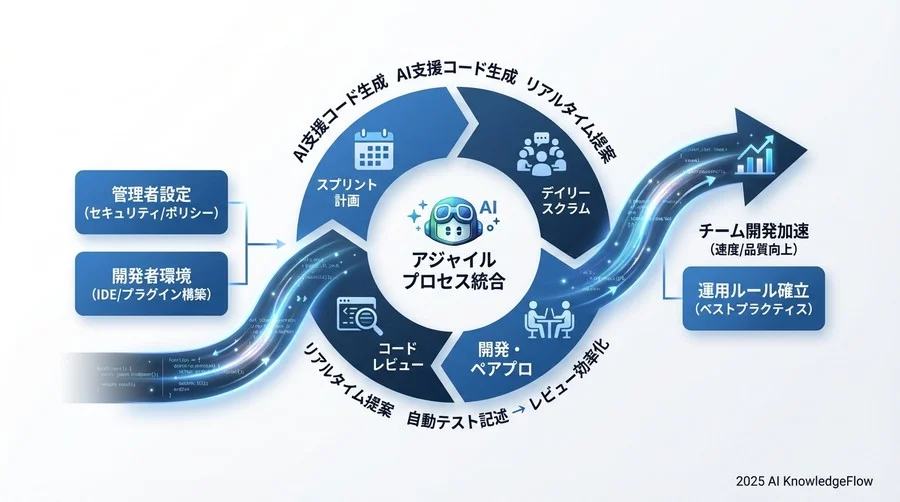
アジャイルワークフローにおけるCopilotの配置図
従来のアジャイル開発において、GitHub Copilotはどのフェーズで機能するのでしょうか。最新の機能セット(Copilot Chat、Agent Mode、MCP連携など)を活用することで、コーディング以外の領域でも強力な支援が得られます。
- スプリントプランニング:
- Copilot Chatを活用し、ユーザーストーリーから技術的なタスク分解案を生成する。
- 不明確な要件について、AIを壁打ち相手としてエッジケースを洗い出す。
- 実装(Coding):
- コンテキスト認識:
@workspaceコマンドを使用して、リポジトリ全体の構造や設計パターンを踏まえたコード生成を行う。 - 自律的編集: Agent Mode(エージェントモード)やCopilot Editsを活用し、複数ファイルにまたがるリファクタリングや機能追加を指示ベースで実行させる。
- 外部連携: MCP(Model Context Protocol)に対応した拡張機能を通じ、IDE内からIssue管理システムやデザインツール(Figma等)の情報を直接参照して実装に反映する。
- コンテキスト認識:
- レビュー:
- プルリクエスト(PR)の要約文自動生成によるコンテキスト共有を効率化する。
- レビュアーがCopilot Chatを使用して、複雑なロジックの意図を即座に確認・解説させる。
- ドキュメント:
- 仕様書やAPIドキュメントの生成支援、および既存コードとの整合性チェックを行う。
これら全てのフェーズで一貫したパフォーマンスを発揮させるためには、チーム全体で最新機能(特にコンテキスト制御とエージェント機能)の「活用指針」を明確に定義する必要があります。
「Doneの定義(DoD)」へのAI活用項目の追加検討
スクラムチームにおいて最も重要な合意事項の一つが「Doneの定義(DoD)」です。Copilot導入時、特にAgent Modeのような自律的な変更機能を利用する場合は、DoDの更新が不可欠です。
- AI生成コードの検証: 「AI(特にエージェント機能)が生成・修正したコードは、必ず人間がロジックを理解し、意図通りの動作をすることをテストで確認していること」を明記します。これはブラックボックス化したコードの混入を防ぐためです。
- コンテキストの適切性: 生成時に参照させたコンテキスト(
@workspaceの範囲など)が適切であったかを確認する視点を持つことも推奨されます。 - 著作権とライセンス: 生成されたコードがパブリックコードと一致していないか確認するプロセスを含めます。管理者設定でフィルタリング可能ですが、開発者の意識付けとして重要です。
導入プロジェクトのタイムラインとマイルストーン
全機能を一度に開放するのではなく、チームの習熟度に合わせた段階的な導入が効果的です。
- Week 1 (準備):
- 管理者設定(Public Code Filter等)、セキュリティポリシーの策定。
- 利用可能なAIモデル(Claude、Gemini、GPT系列など)の選択方針の決定。
- Week 2-3 (試行):
- パイロットチームによるスプリント運用。
@workspaceやAgent Modeの効果的なユースケースの検証。- チーム固有のプロンプト集やコンテキスト設定のベストプラクティス素案の作成。
- Week 4 (展開):
- 全体への展開とオンボーディングセッションの実施。
- DoDの正式更新と、MCP連携など高度な機能の利用ガイドラインの周知。
この流れを意識しつつ、具体的な設定作業に入ります。
2. 管理者向け初期設定:セキュリティとポリシーの確立
企業導入(GitHub Copilot Business / Enterprise)において、テックリードや管理者が最初に行うべきは、開発者が安心してAIを使える「ガードレール」の設置です。法務部門やセキュリティ部門が懸念するポイントを、技術的な設定によって明確に管理します。
Organizationレベルでのポリシー設定手順
GitHubのOrganization設定画面(Settings > Copilot > Policies)では、組織全体に適用される利用ルールを一元管理できます。ここでは、セキュリティとコンプライアンスの観点から特に重要な設定項目を解説します。
パブリックコード一致時のブロック設定(Suggestions matching public code)
最も重要なコンプライアンス設定の一つです。GitHub上の公開コードと一致する提案(約150文字以上の一致など、判定基準はGitHubの仕様に準拠)を許可するかどうかを制御します。
- 推奨設定: Block(ブロック)
- 理由: 知的財産権のリスクを最小限に抑えるためです。特に受託開発やプロプライエタリな製品開発では、意図せずオープンソースのコード(特にライセンスが厳格なもの)が混入することを防ぐ必要があります。この設定を有効にすることで、AIは公開コードと一致する提案を行わなくなります。
テレメトリとデータ利用設定の確認
「自社のコードがAIの学習に使われるのではないか」という懸念に対しては、プランごとのデータ取り扱いポリシーを正しく理解し、設定を確認することが重要です。
- GitHub Copilot Business / Enterprise: 原則として、プロンプトや提案内容はGitHubの基盤モデルの学習には使用されません。これは契約およびプライバシーポリシーで定義されていますが、管理画面の「User data collection」や関連する設定項目を確認し、組織のポリシーに合致しているか検証することが推奨されます。不要なデータ共有設定がオフになっていることをチームに周知することで、開発者は安心してコーディングに集中できます。
利用可能な機能とモデルの制御
GitHub Copilotは進化を続けており、IDE内のチャット機能(Copilot Chat)やCLIツール、さらには利用可能なAIモデルの選択肢(OpenAI、Anthropic、Googleなどのモデル)が拡大しています。
管理者はポリシー設定画面で、これらの特定の機能やベータ機能の使用を許可するかどうかを制御できます。組織のセキュリティ基準に合わせて、必要な機能のみを有効化する「最小権限の原則」を適用することも検討すべきです。
特定のファイルやパスを除外するコンテンツ除外設定
「Content Exclusions(コンテンツ除外)」機能を使用すると、Copilotがコンテキストとして読み込んではいけないファイルやディレクトリを明示的に指定できます。これにより、AIが提案を生成する際に特定の情報を参照しないよう強制できます。
- 設定例:
SECRET_KEYS.mdや.envなどの機密情報ファイル- レガシーな実装が含まれ、AIに学習させたくない(模倣させたくない)古いコードディレクトリ
- 社外秘の顧客データが含まれるテストデータフォルダ
これらを設定することで、AIが誤って機密情報を提案に含めたり、推奨されない古いコードパターンを文脈として読み込んだりするリスクをシステム的に排除できます。設定はリポジトリ単位またはOrganization全体で適用可能です。
3. 開発者向け環境構築:IDE統合とプロンプトエンジニアリング基盤
管理者設定が完了した後は、現場の開発者(Developer)の環境構築に進みます。ここでは「個々人が好きに設定する」のではなく、「チームとして一貫した出力を得る」ための設定に焦点を当てます。
VS Code / JetBrains IDEへの拡張機能インストール手順
基本的なインストールは各IDEのマーケットプレイスから行いますが、重要なのはその後の「認証」です。企業アカウントでログインしていることを確認する必要があります。個人のGitHubアカウントと混同すると、企業のポリシー(ブロック設定など)が適用されない場合があります。
チーム共通の .github/copilot-instructions.md の作成
これは非常に強力でありながら、まだ十分に活用されていない機能です。リポジトリのルートまたは .github ディレクトリに copilot-instructions.md というファイルを配置することで、Copilot Chatに対してリポジトリ固有のカスタム指示を与えることができます。
設定例(copilot-instructions.mdの内容):
# Project Context & Coding Standards

あなたは [プロジェクト名] の専属AIアシスタントです。以下のルールに従ってください。

1. 言語とフレームワーク:
   - TypeScript (Strict mode)
   - React 18 (Functional Components, Hooks)
   - Styling: Tailwind CSS

2. テスト:
   - テストフレームワークは Jest を使用すること。
   - 新しい関数を作成する際は、必ず単体テストも提案すること。

3. 命名規則:
   - 変数名はキャメルケース、コンポーネント名はパスカルケース。
   - ブール値は `is`, `has`, `should` で始めること。

4. 禁止事項:
   - `any` 型の使用は原則禁止。
   - クラスコンポーネントの提案はしないこと。
このファイルをリポジトリにコミットしておくだけで、チームメンバー全員がCopilotを使用する際、自動的にこのルールが適用された提案を受け取ることができます。これは「暗黙知」を「形式知」に変え、AIを通じて強制する効果的な手法です。
チームで共有すべき settings.json の推奨設定
VS Codeを使用している場合、.vscode/settings.json を共有することで、Copilotの挙動を統一できます。
{
  "github.copilot.editor.enableAutoCompletions": true,
  "github.copilot.advanced.inlineSuggestCount": 3,
  "github.copilot.markdown.filterCompletions": true
}
特に inlineSuggestCount を増やすことで、Alt+] (Option+]) で複数の候補を素早く切り替えられるようになり、より適切な実装パターンを選択できる可能性が高まります。
4. アジャイル儀式への統合設定:スプリントを加速させる実務ワークフロー
ツールと環境が整った後は、スクラムイベント(儀式)の中に具体的にどうCopilotを組み込むか、その「運用ルール」のセットアップを行います。特に最新の「Agent Mode(エージェントモード)」や「MCP(Model Context Protocol)」による外部連携を活用することで、単なるコード生成を超えたプロセス改善が可能になります。
デイリースクラム:ブロッカー解消のためのCopilot活用ルール
デイリースクラム(朝会)で「技術的な調査に時間がかかっている」というブロッカーが報告された場合、チームは即座にCopilotを活用したペアプログラミング(スウォーミング)を検討すべきです。
- ルール: 複雑なエラーやバグで停滞している場合、IDEのチャット機能で
@workspaceコマンドを使用し、プロジェクト全体の文脈を踏まえた原因分析を行うことを標準化します。 - 進化系: 単なる相談にとどまらず、Agent Mode(エージェント機能)を活用して、複数のファイルにまたがる修正案を自律的に作成させ、その結果をチームで検証するフローを導入します。
- 効果: バイアスにとらわれた視点をリセットし、解決の糸口を早期に見つけることが可能になります。
スプリントプランニング:ユーザーストーリーからのタスク分解
プロダクトバックログアイテム(PBI)を具体的なタスクに分解する際、Copilotは強力な壁打ち相手になります。特に最新の統合機能では、GitHub Issuesなどの外部リソースを直接参照可能です。
MCP(Model Context Protocol)を活用したプロンプト例:
「
@github#123 のIssue内容を確認し、このユーザーストーリーを実現するための技術的なタスクリストを作成してください。使用技術はNext.jsとSupabaseです。セキュリティ上の考慮事項も含めてください。」
このようにIssue番号や外部ドキュメントを直接指定することで、手動での情報転記の手間を省き、要件の取りこぼしを防ぎます。テックリードは、生成されたタスクリストをチームでレビューし、不足分を追加するだけで済みます。
コードレビュー:プルリクエスト作成・レビューの自動化設定
Copilotはコードを生成するだけでなく、コードを解析する能力にも優れています。PR作成とレビューのプロセスを効率化しましょう。マルチモデル対応により、用途に応じてAIモデル(ClaudeやGeminiなど)を切り替えて検証することも有効です。
- PR作成者: CopilotのPR要約機能を使用して概要と変更点を自動生成させます。これにより、説明不足のPRを減らします。
- レビュアー: Copilot Editsなどの機能を使用し、ローカルでコードを対話的に修正・検証します。理解が難しい箇所は「このコードの意図を解説して」と尋ね、必要に応じて異なるAIモデルの視点でセカンドオピニオンを得ることも検討します。
PRテンプレートへの追加項目:
## AIの使用について
- [ ] この実装の一部または全部にGitHub Copilotを使用しましたか?
- [ ] 使用した場合、生成されたコードのロジックを完全に理解し、テストしましたか?
このようなチェックボックスを設けることで、開発者のコードに対する責任感を維持します。
5. 運用開始後のモニタリングと継続的改善
導入はゴールではありません。アジャイルの原則に従い、AI活用プロセス自体も検査(Inspect)と適応(Adapt)を繰り返す必要があります。特に、Agent ModeやMCP(Model Context Protocol)といった高度な機能が登場している現在、チームがそれらをどれだけ効果的に使いこなせているかを継続的に評価することが重要です。
GitHub Copilot Metrics APIによる利用状況の可視化
GitHub Copilot Business/Enterpriseでは、利用状況のメトリクス(API)が提供されています。これを利用してダッシュボードを作成し、以下の指標をモニタリングします。
- Active Users: 実際にツールを使用しているメンバーの割合。コード補完だけでなく、Copilot Chatの利用頻度も確認します。
- Acceptance Rate(受入率): 提案されたコードがどれくらい採用されたかを示します。
注意点: Acceptance Rateが高ければ良いとは限りません。一般的には20〜30%程度が目安とされています。極端に低い場合は、コンテキスト(開いているファイルなど)の与え方が不適切であるか、プロジェクトの特異性が高すぎる可能性があります。逆に高すぎる場合は、開発者が提案を十分に検証せず鵜呑みにしているリスクが考えられます。
レトロスペクティブ(振り返り)でのAI活用評価項目
スプリントレトロスペクティブ(KPTなど)に、AIに関する項目を追加します。最新の機能アップデートに合わせた振り返りが効果的です。
- Keep: 「
@workspaceコマンドを使用することで、リポジトリ全体を考慮した回答が得られ、仕様確認の手間が省けた」「Agent Modeでのリファクタリングがスムーズだった」といった成功体験の共有。 - Problem: 「Copilotが古いライブラリの構文ばかり提案してくる」「MCPで連携した外部ツールの情報がうまく反映されなかった」といった課題の抽出。
- Try: 「来週は
.github/copilot-instructions.mdに新しいルールを追加してみよう」「Issue解決のタスクをどこまでAIエージェントに任せるか、基準を見直そう」といった改善アクションの策定。
チーム内「AIナレッジベース」の構築
成功したプロンプトや、特定のタスク(例:リファクタリング、テスト生成)に効果的だった指示出しの方法を、社内Wikiや共有ドキュメントに蓄積します。これを「プロンプト・ライブラリ」として資産化することで、属人化を防ぎ、チーム全体のAIリテラシーを底上げできます。
特に以下の知見を共有することが重要です。
- コンテキスト設定のコツ:
@workspaceや#fileを使って、どのように必要な情報をAIに渡したか。 - MCP活用事例: データベースや外部APIと連携させる際の設定や、効果的なユースケース。
- エージェントへの委譲基準: どの程度の粒度のタスクならAgent Modeで完結できるかの知見。
まとめ:AIを「ツール」から「チームメイト」へ
GitHub Copilotの導入設定は、単なる初期設定ウィザードの完了を意味するものではありません。それは、セキュリティポリシーの策定から始まり、IDEの最適化、そして何より日々のアジャイルプロセスへの深い統合を含みます。
- 管理者設定で、法的なリスクとセキュリティの懸念を払拭する。
- 開発者設定とカスタム指示書で、チームのコーディング規約をAIに学習させる。
- アジャイル儀式の中にAIとの対話を組み込み、プロセス自体をアップグレードする。
これらを体系的に実践することで、Copilotは単なる時短ツールを超え、チームの知識を補完し、開発の質を向上させる頼もしい「チームメイト」となるはずです。
次のステップへ
設定手順を理解した後は、まずはスモールスタートでチームへの導入を開始することが推奨されます。
開発組織の文化やプロジェクトの特性によって、最適な設定やルールは異なります。最初から完璧を目指すのではなく、Metrics APIでの数値測定とレトロスペクティブでの定性的な振り返りを繰り返しながら、それぞれのチームに最適な「AI統合アジャイル」の形を見つけていくことが、導入成功への近道となります。
コメント